
SRI: Tutorial para pagar cada transacción
En Mi Negocio Efectivo puedes realizar pagos del Servicio de Rentas Internas (SRI), como matriculación vehicular, impuestos CEP, transferencia de dominio y ajustes.
A continuación, te mostramos cómo realizar cada transacción paso a paso y qué datos necesitas según el servicio.
Pasos a seguir para transacciones del SRI
Para realizar pagos de servicios en Mi Negocio Efectivo, sigue estos pasos:
- Escoge la opción Pago de servicios y la categoría que solicite el cliente.
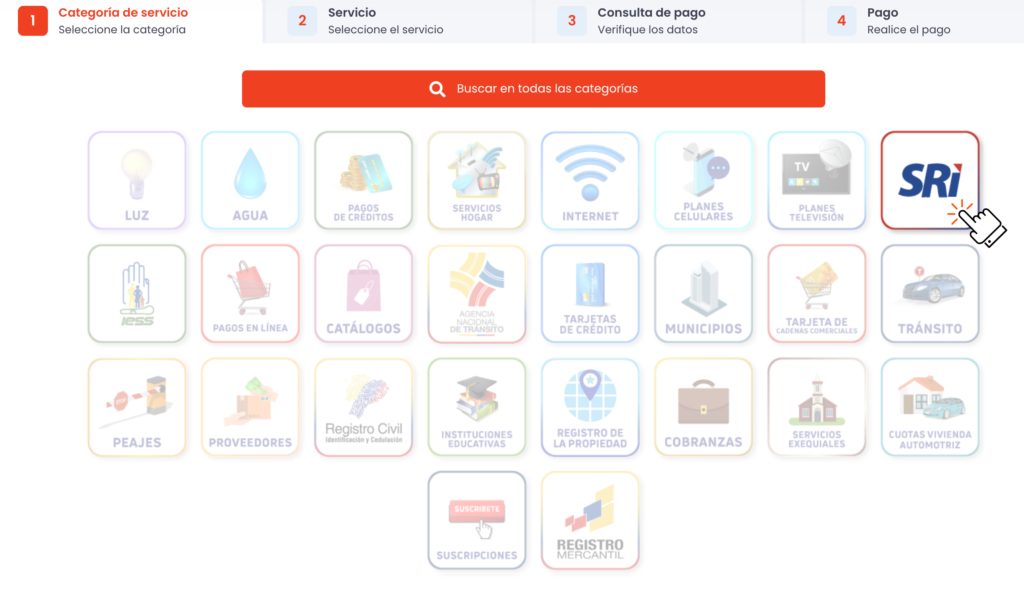
- Selecciona el servicio específico del SRI que tu cliente desea pagar y completa los datos solicitados en cada uno.
SRI - Matriculación - Transferencia de dominio
Para realizar el pago de Matriculación – Transferencia de dominio, sigue estos pasos:
- Ingresa la placa o identificación.
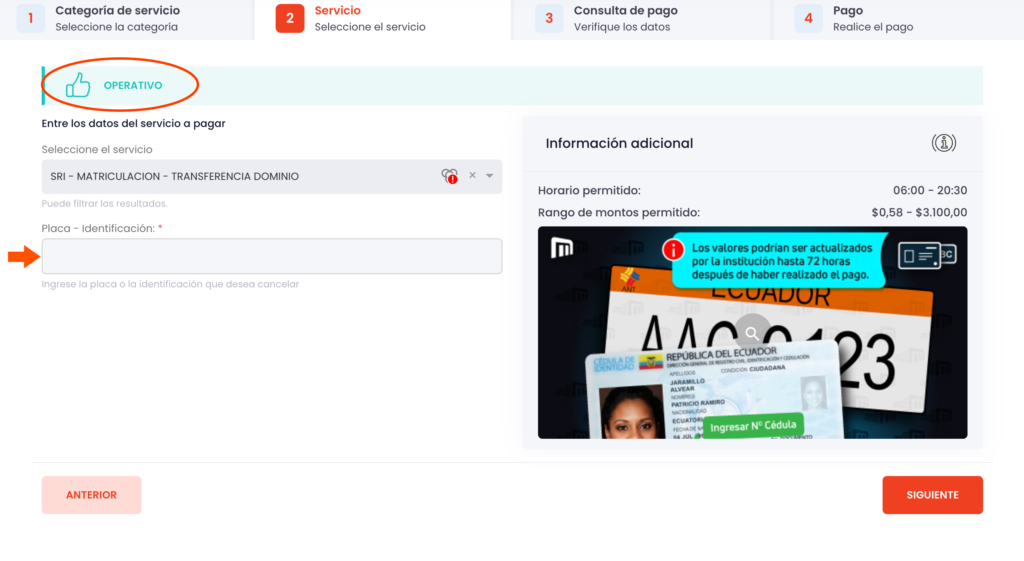
*Toma en cuenta
El estado del producto debe indicar OPERATIVO para realizar el pago con éxito.
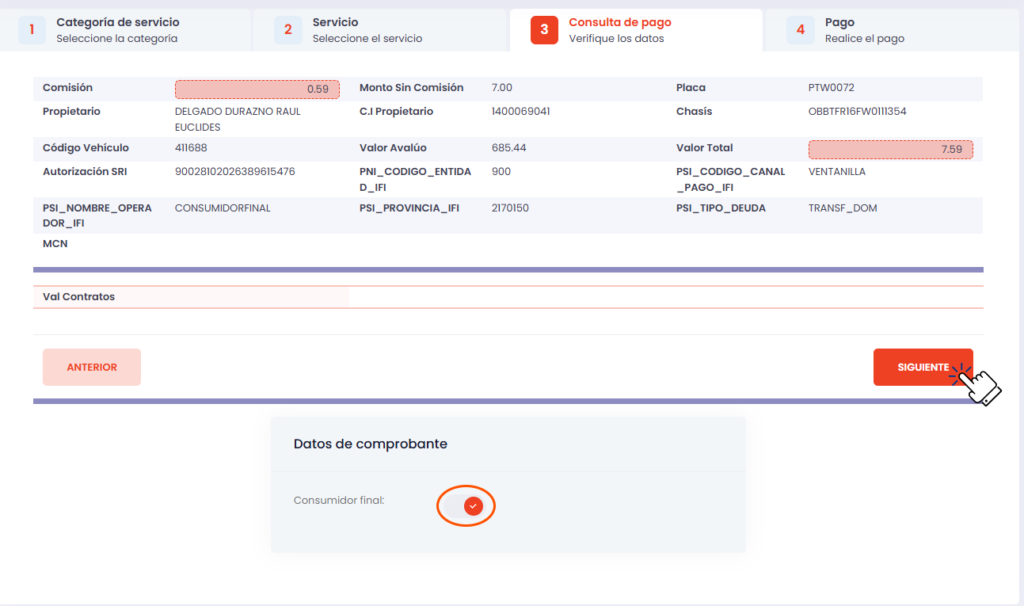
- Verifica que los datos estén correctos.
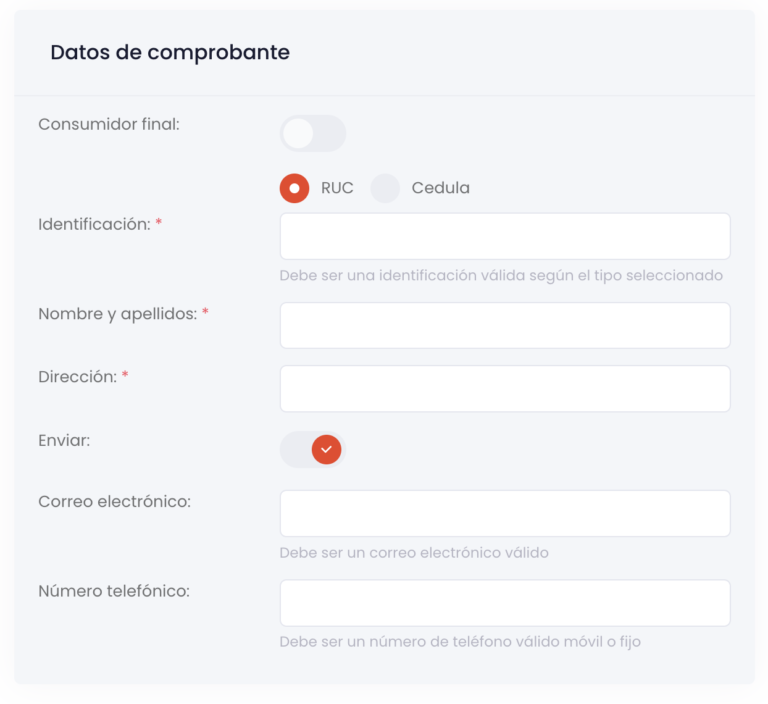
- Activa «Datos de comprobante» y llena los campos para que le llegue el recibo de pago al correo del cliente (si no desea comprobante no lo actives).
- Haz clic en SIGUIENTE.
- Clic en PAGAR.
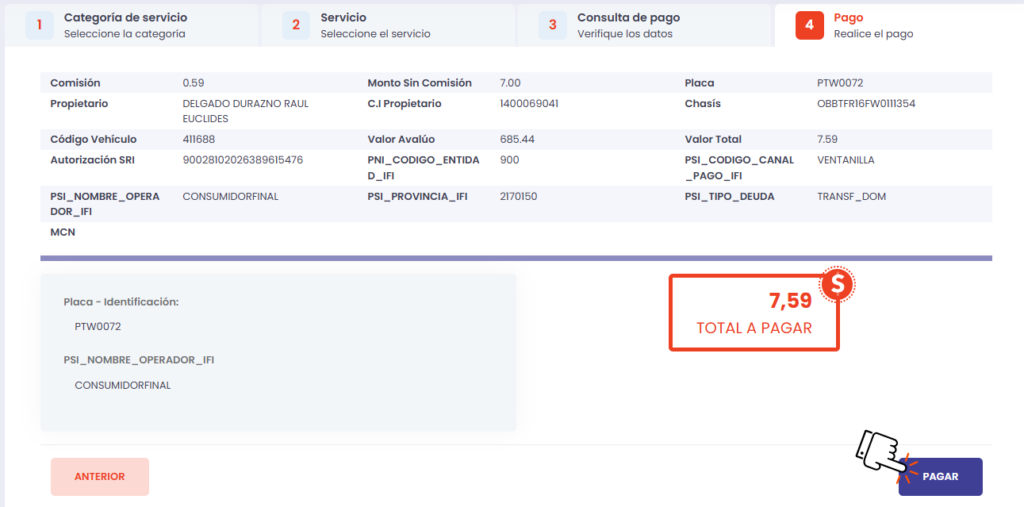
*Advertencia
Antes de realizar el pago, favor revisar los datos ingresados. Si existe algún error solamente regresa dando clic en el segundo paso para poder cambiar y SIGUIENTE.
Errores frecuentes en el servicio SRI – Matriculación – Transferencia de dominio
Durante la consulta pueden aparecer los siguientes errores:
| Mensaje de error | ¿Qué significa? |
|---|---|
|
La deuda ya se encuentra cancelada |
La obligación consultada ya figura como pagada |
|
Pago inválido, pendiente el pago del impuesto |
Existen valores pendientes relacionados con el impuesto |
|
Placa, CAMV, CPN enviado no encontrado |
El sistema no encuentra el vehículo con los datos ingresados |
|
No se pudo realizar la consulta con la institución |
No se obtuvo respuesta del SRI |
|
Pago inválido, pendiente pago de los ajustes |
Existen valores pendientes correspondientes a ajustes |
|
Vehículo bloqueado |
El vehículo presenta un bloqueo que puede impedir continuar con la operación |
|
Error al validar tipo de caja (Normal/Diferido) – Fuera de horario |
La operación no puede realizarse porque se encuentra fuera del horario habilitado |
Durante el pago pueden aparecer los siguientes errores:
| Mensaje de error | ¿Qué significa? |
|---|---|
|
Transacción rechazada fuera de línea con la institución |
No se pudo completar la comunicación con la entidad |
|
Transacción duplicada o ya realizada |
El sistema identifica una transacción que ya fue procesada o registrada |
|
GEN Record no encontrado |
No se encontró el registro requerido para procesar la operación |
|
Error en trama de requerimiento |
Se presentó un inconveniente con la información enviada para procesar el pago |
|
Servicio no disponible |
El servicio del SRI no se encuentra disponible |
|
La deuda ya se encuentra cancelada |
La obligación ya figura como pagada |
|
Información incompleta para facturar al cliente |
Faltan datos necesarios para completar la facturación |
|
Pago no procesado, intente más tarde |
No se pudo completar el pago en ese momento |
Importante: Si aparece un error durante el pago, verifica primero el estado de la transacción antes de intentarlo nuevamente, para evitar posibles pagos duplicados.
SRI - Ajustes
Para realizar el pago de SRI – Ajustes, sigue estos pasos:
- Ingresa la placa o identificación.
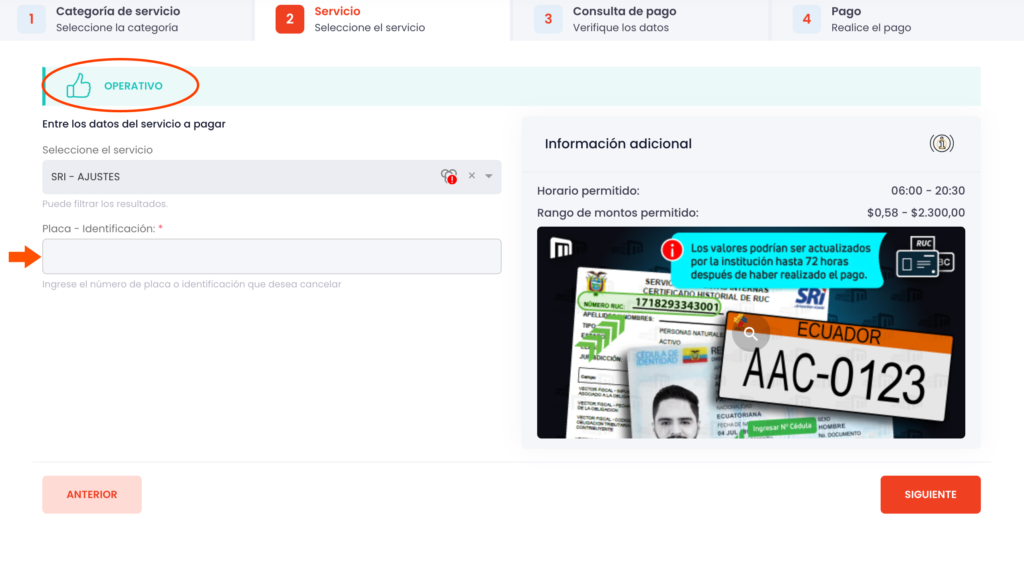
*Toma en cuenta
El estado del producto debe indicar OPERATIVO para realizar el pago con éxito.
- Verifica que los datos estén correctos.
- Activa «Datos de comprobante» y llena los campos para que le llegue el recibo de pago al correo del cliente (si no desea comprobante no lo actives).
- Haz clic en SIGUIENTE.
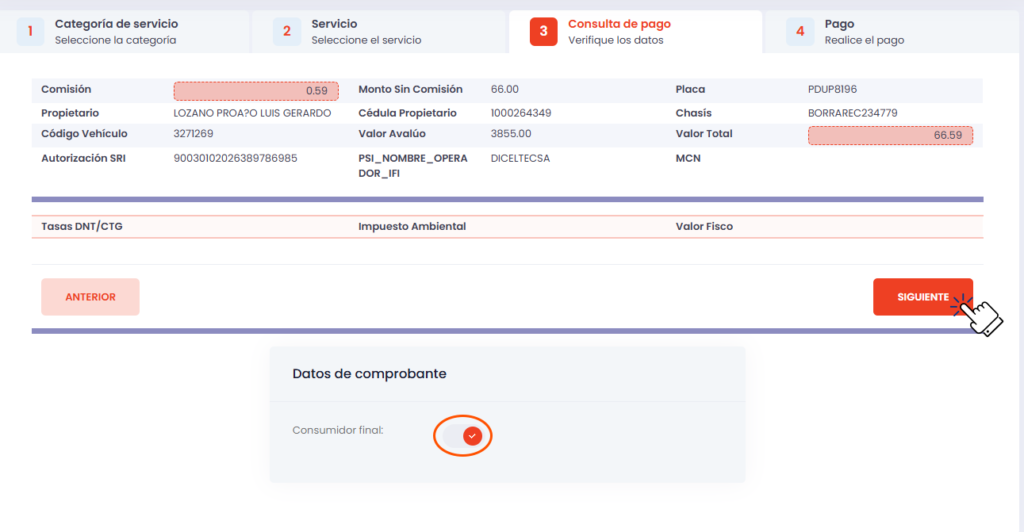
- Clic en PAGAR.
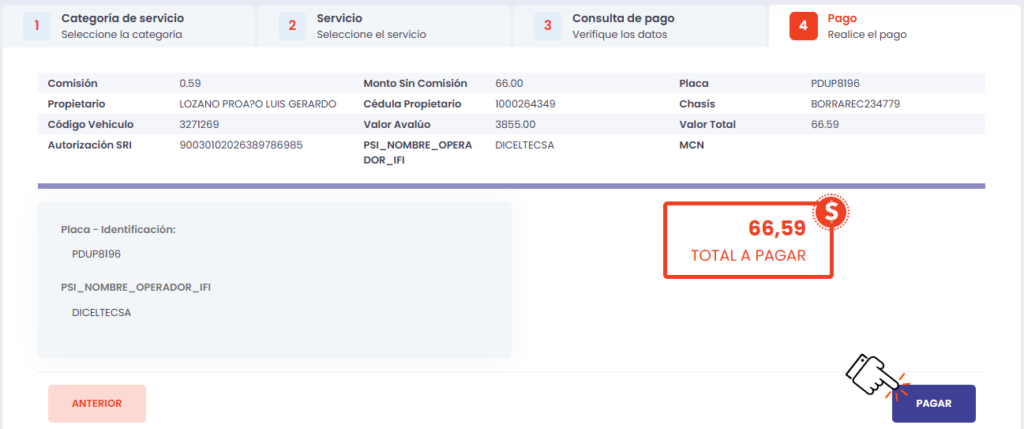
*Advertencia
Antes de realizar el pago, favor revisar los datos ingresados. Si existe algún error solamente regresa dando clic en el segundo paso para poder cambiar y SIGUIENTE.
Errores frecuentes en el servicio SRI – Ajustes
Durante la consulta pueden aparecer los siguientes errores:
| Mensaje de error | ¿Qué significa? |
|---|---|
|
Placa, CAMV, CPN enviado no encontrado |
El sistema no encuentra el vehículo con los datos ingresados |
|
La deuda ya se encuentra cancelada |
La obligación consultada ya figura como pagada |
|
No se pudo realizar la consulta con la institución |
No se obtuvo respuesta del SRI |
|
El sistema Host no retorna respuesta alguna |
El sistema no recibió respuesta de la entidad |
|
Error al validar tipo de caja (Normal/Diferido) – Fuera de horario |
La operación se encuentra fuera del horario habilitado |
|
Se excedió el tiempo de espera de la operación |
La consulta superó el tiempo establecido para recibir una respuesta |
|
Vehículo bloqueado |
El vehículo presenta un bloqueo que impide continuar con la operación |
|
Por favor intente más tarde |
Se presentó un inconveniente que impide completar la consulta en ese momento |
Durante el pago pueden aparecer los siguientes errores:
| Mensaje de error | ¿Qué significa? |
|---|---|
|
Transacción rechazada fuera de línea con la institución |
No se pudo completar la comunicación con la entidad |
|
Servicio no disponible |
El servicio del SRI no se encuentra disponible |
|
Error en trama de requerimiento |
Se presentó un inconveniente con la información enviada para procesar el pago |
|
Pago no procesado, intente más tarde |
No se pudo completar el pago en ese momento |
|
Supera el valor máximo a recaudar $400.00 |
El monto de la transacción supera el límite máximo establecido |
|
GEN Record no encontrado |
No se encontró el registro requerido para procesar la operación |
|
Transacción duplicada o ya realizada |
El sistema identifica una transacción que ya fue registrada o procesada |
Importante: Si aparece un error durante el pago, verifica primero el estado de la transacción antes de intentarlo nuevamente, para evitar posibles pagos duplicados. Si el inconveniente continúa, comunícate con los canales de soporte de Mi Negocio Efectivo.
SRI - Matriculación Vehicular
Para realizar el pago de Matriculación Vehicular, sigue estos pasos:
- Ingresa el Número de Placa.
- SIGUIENTE.
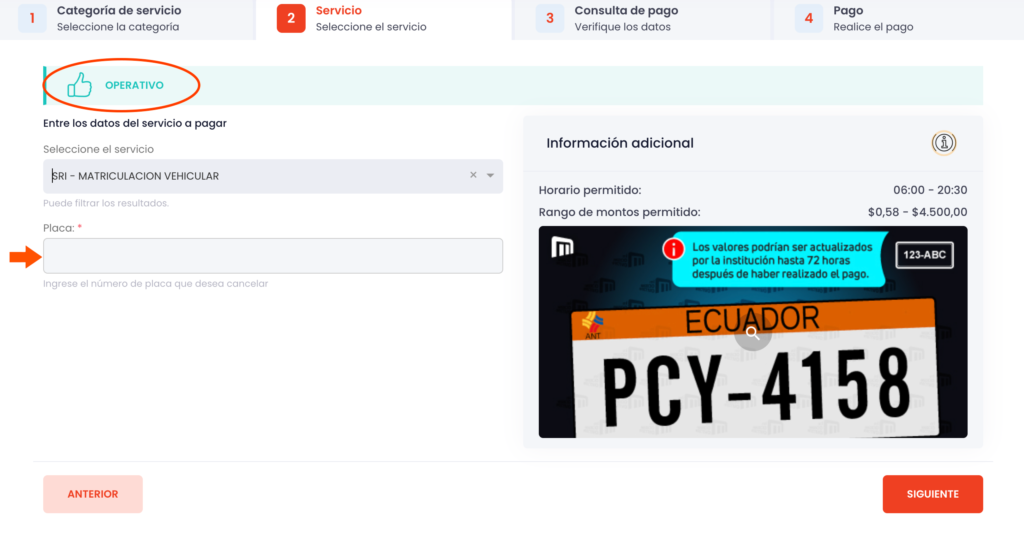
*Toma en cuenta
El estado del producto debe indicar OPERATIVO para realizar el pago con éxito.
- Verifica la información y el valor que aparece en pantalla antes de continuar con el pago.
- Activa «Datos de comprobante» y llena los campos para que le llegue el recibo de pago al correo del cliente (si no desea comprobante no lo actives).
- Haz clic en SIGUIENTE.
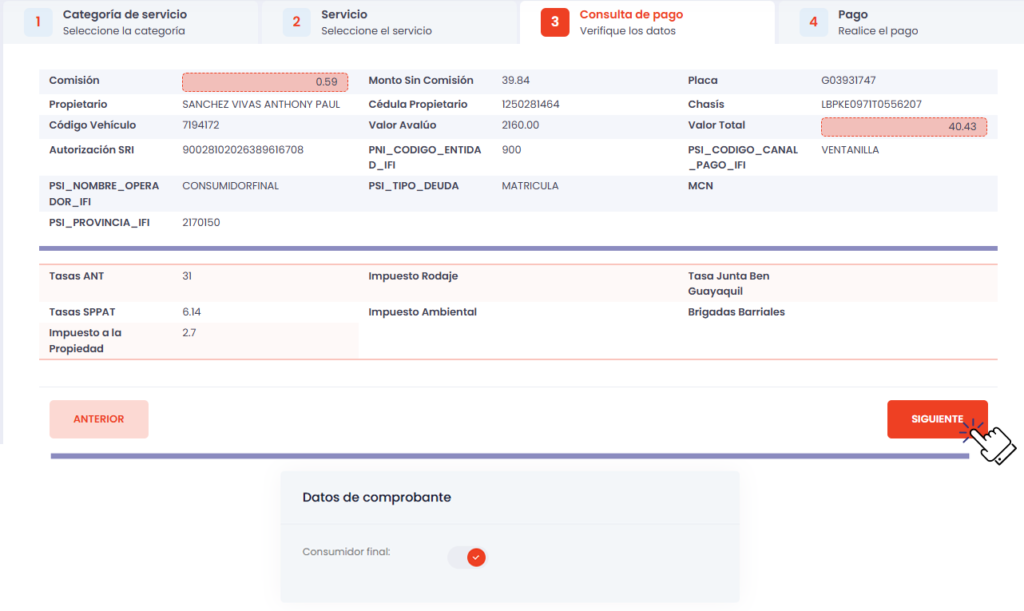
- Clic en PAGAR.
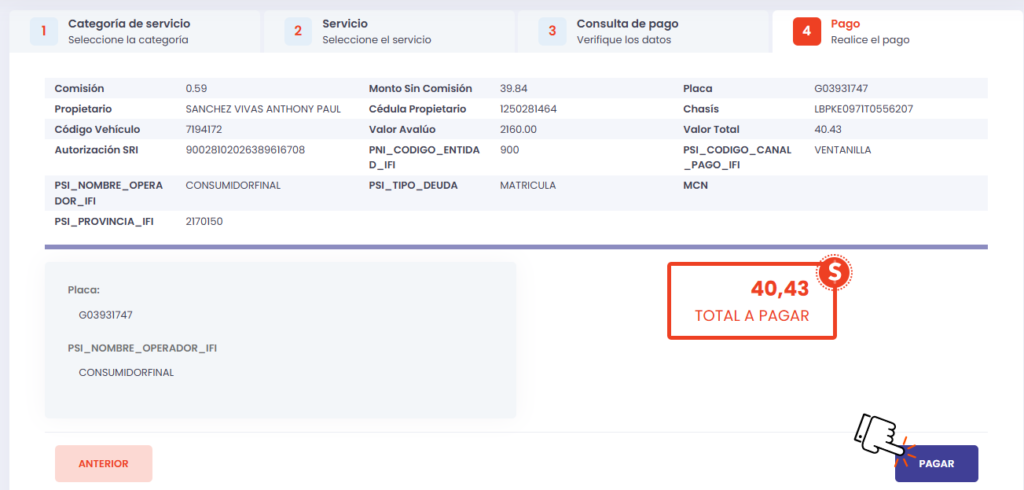
*Advertencia
Antes de realizar el pago, favor revisar los datos ingresados. Si existe algún error solamente regresa dando clic en el segundo paso para poder cambiar y SIGUIENTE.
Errores frecuentes en el servicio SRI – Matriculación Vehicular
Durante la consulta pueden aparecer los siguientes errores:
| Mensaje de error | ¿Qué significa? |
|---|---|
|
La deuda ya se encuentra cancelada |
La obligación consultada ya figura como pagada |
|
Placa, CAMV, CPN enviado no encontrado |
El sistema no encuentra el vehículo con los datos ingresados |
|
No se pudo realizar la consulta con la institución |
No se obtuvo respuesta del SRI |
|
El sistema Host no retorna respuesta alguna |
El sistema no recibió respuesta de la entidad |
|
Pago inválido, pendiente el pago del impuesto |
Existen valores pendientes relacionados con el impuesto |
|
Pago inválido, pendiente pago de los ajustes |
Existen valores pendientes correspondientes a ajustes |
|
Vehículo bloqueado |
El vehículo presenta un bloqueo que impide continuar con la operación |
|
Vehículo no posee cantón de matriculación |
No se encuentra registrado el cantón de matriculación correspondiente al vehículo |
Durante el pago pueden aparecer los siguientes errores:
| Mensaje de error | ¿Qué significa? |
|---|---|
|
Transacción rechazada fuera de línea con la institución |
No se pudo completar la comunicación con la entidad |
|
Servicio no disponible |
El servicio del SRI no se encuentra disponible para procesar el pago |
|
GEN Record no encontrado |
No se encontró el registro requerido para procesar la operación |
|
Transacción duplicada o ya realizada |
El sistema identifica una transacción que ya fue registrada o procesada |
|
Pago no procesado, intente más tarde |
No se pudo completar el pago en ese momento |
|
Error en trama de requerimiento |
Se presentó un inconveniente con la información enviada para procesar el pago |
|
La deuda ya se encuentra cancelada |
La obligación ya figura como pagada |
|
Valor no concuerda con el calculado |
El valor enviado no coincide con el monto calculado por el sistema |
|
El código externo debe ser distinto para cada transacción. Se crearían valores duplicados |
El código externo utilizado ya está asociado a otra transacción |
|
Transacción rechazada fuera de línea: DUPLICIDAD |
El sistema identifica una posible duplicidad en la transacción |
Importante: Si aparece un error durante el pago, verifica primero el estado de la transacción antes de intentarlo nuevamente, para evitar posibles pagos duplicados. Si el inconveniente continúa, comunícate con los canales de soporte de Mi Negocio Efectivo.
SRI - Impuestos CEP
Para realizar el pago de Impuestos CEP, sigue estos pasos:
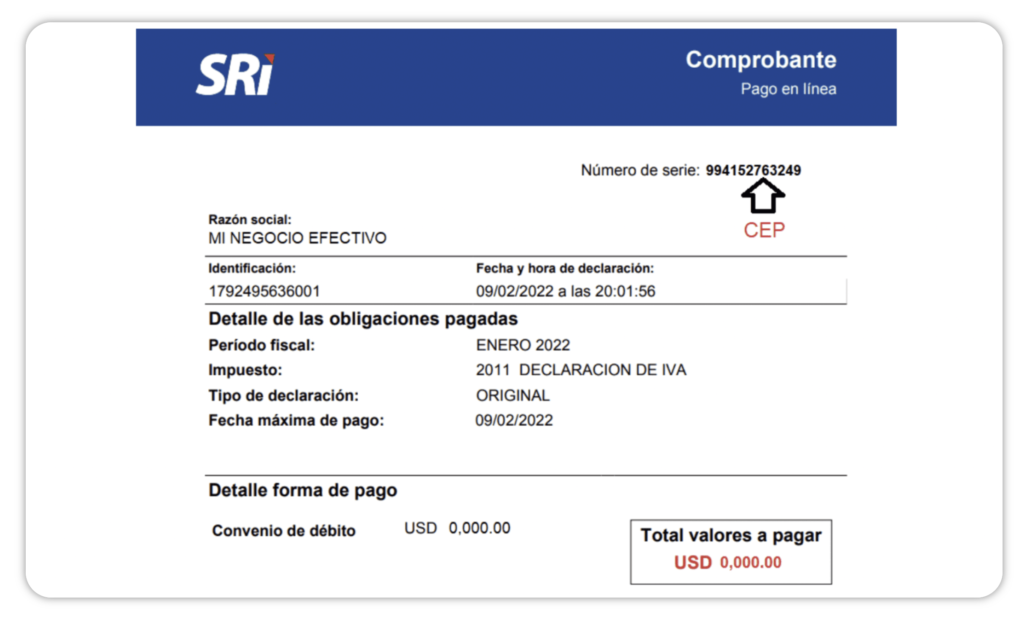
- Ingresa el Código CEP (número de serie).
- SIGUIENTE.
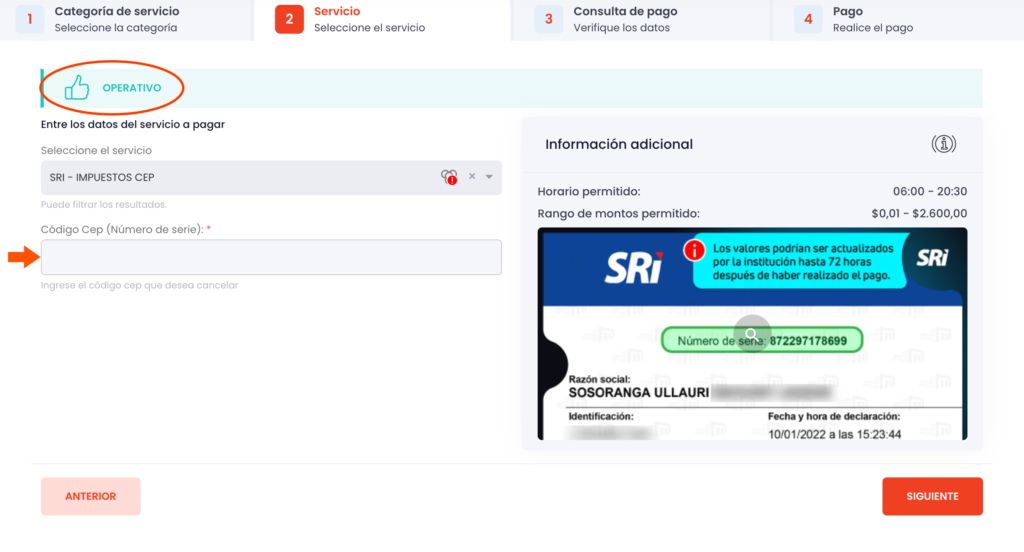
*Toma en cuenta
El estado del producto debe indicar OPERATIVO para realizar el pago con éxito.
- Verifica la información y el valor que aparece en pantalla antes de continuar con el pago.
- Activa «Datos de comprobante» y llena los campos para que le llegue el recibo de pago al correo del cliente (si no desea comprobante no lo actives).
- Haz clic en SIGUIENTE.
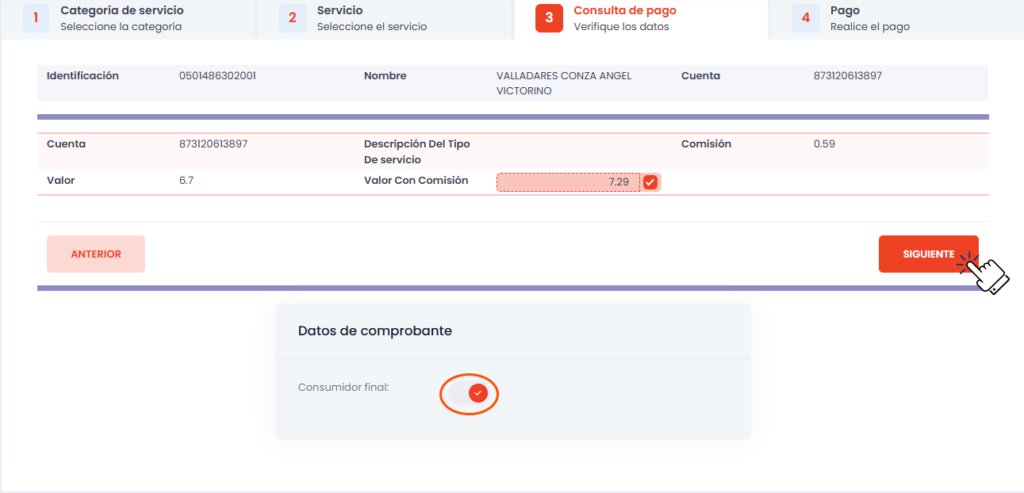
- Clic en PAGAR.
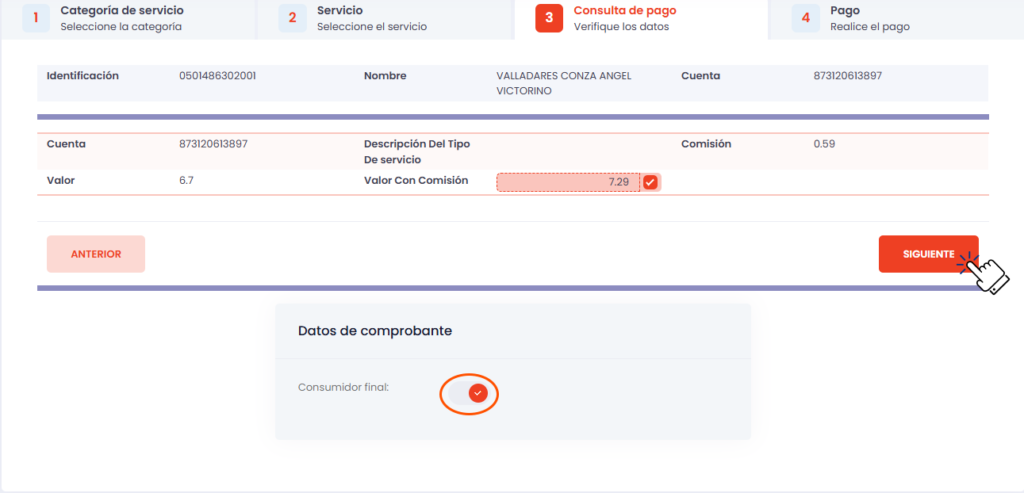
*Advertencia
Antes de realizar el pago, favor revisar los datos ingresados. Si existe algún error solamente regresa dando clic en el segundo paso para poder cambiar y SIGUIENTE.
SRI- Pago de Impuestos: ¿Cómo puedes reimprimir el CEP si se le extravió a tu cliente?
Se debe generar el «Comprobante de declaración» dando clic en este link:
Pasos a seguir
- Clic donde dice Iniciar sesión.

- Llena los datos – Ingresa tu Usuario, Cédula, Clave y clic en Ingresar.
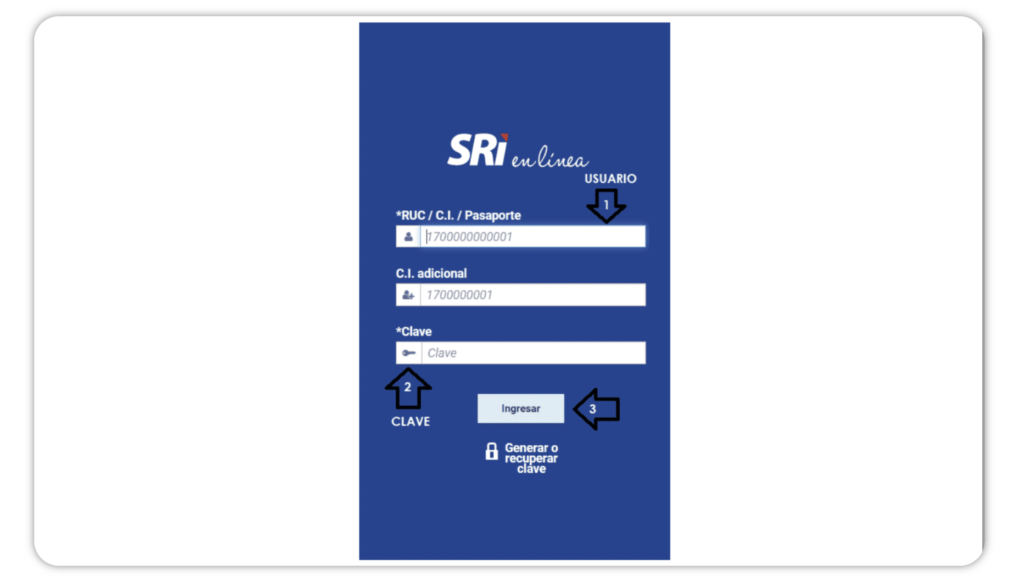
- Clic en Menú – (LAS 3 RAYAS):
– Declaraciones
– Declaración de impuestos
– Consulta de declaraciones y comprobantes de pago.
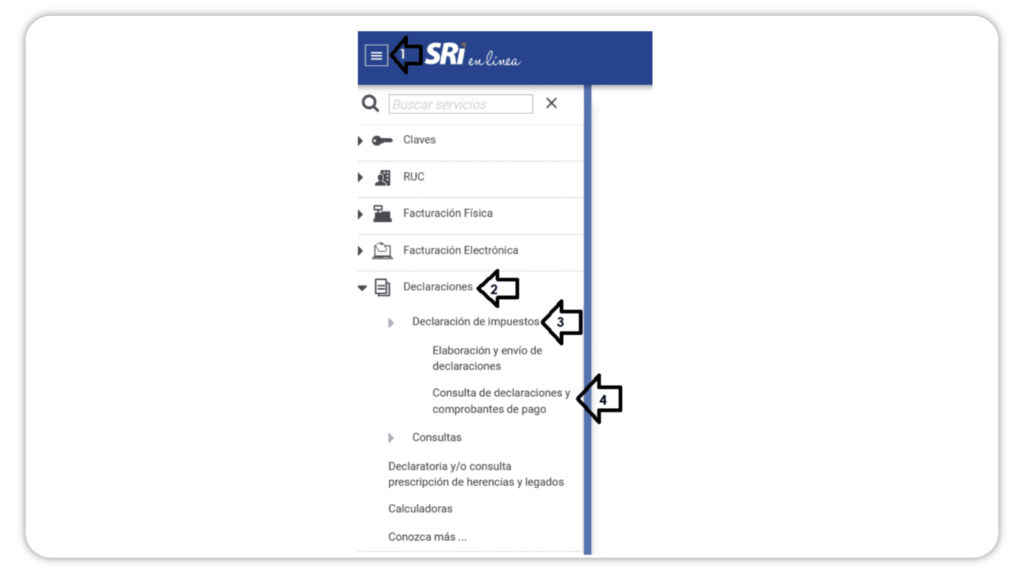
- Seleccionamos:
– El impuesto que desees pagar como el IVA o el Impuesto a la Renta.
– El año correspondiente.
– En la última columna de la tabla correspondiente a Imprimir, dar clic en la flecha que es la opción de «Comprobante de declaración».
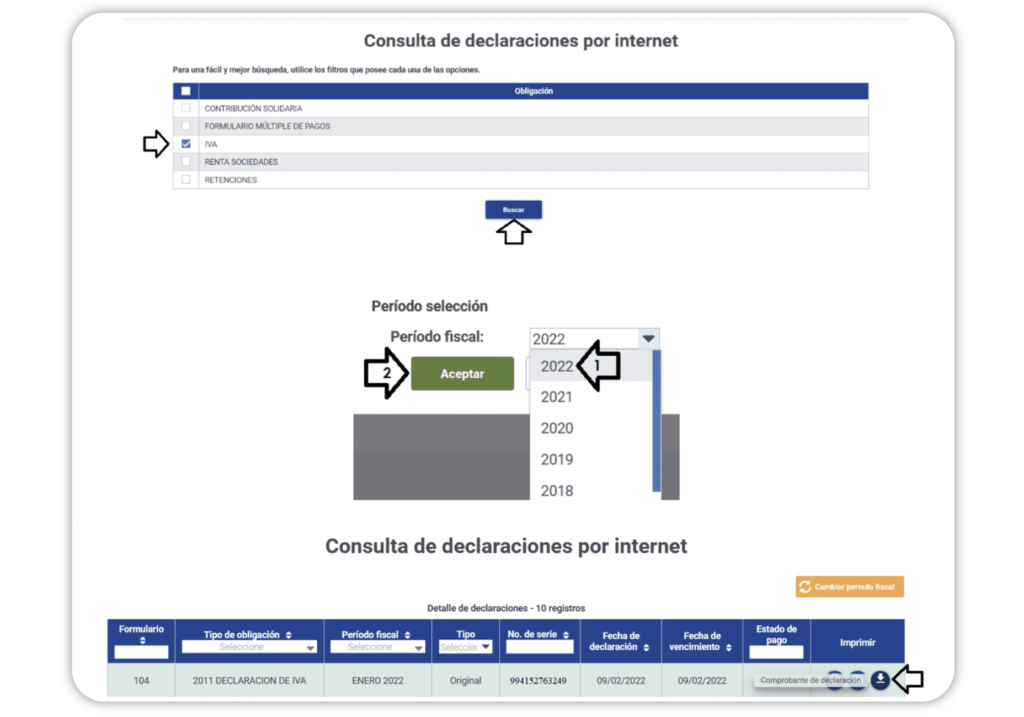
*Se genera nuevamente el Comprobante Electrónico de Pago.
Errores frecuentes en el servicio SRI – Impuestos CEP
Durante la consulta pueden aparecer los siguientes errores:
| Mensaje de error | ¿Qué significa? |
|---|---|
|
Error operación sistema |
Se presentó un inconveniente durante la operación de consulta |
|
CEP no existe, la fecha máxima de pago ha vencido o el CEP se encuentra pagado y conciliado |
El código CEP no se encuentra disponible para realizar el pago |
|
Número de contrato no existe |
El sistema no encuentra el contrato asociado a la información ingresada |
|
El sistema Host no retorna respuesta alguna |
El sistema no recibió respuesta de la entidad |
|
La fecha máxima de pago se encuentra vencida |
El plazo establecido para realizar el pago del CEP ha finalizado |
|
Operación se encuentra vencida |
La operación ya superó su fecha de vigencia |
|
Respuesta desconocida |
El sistema recibió una respuesta que no pudo identificar |
|
La declaración se encuentra cancelada |
La obligación ya figura como pagada |
|
RUC no se encuentra registrado en la base del SRI |
El RUC ingresado no se encuentra en los registros de la entidad |
Durante el pago pueden aparecer los siguientes errores:
| Mensaje de error | ¿Qué significa? |
|---|---|
|
Error operación sistema |
Se presentó un inconveniente durante el procesamiento del pago |
|
Servicio no disponible |
El servicio del SRI no se encuentra disponible para procesar el pago |
|
Pago no procesado, intente más tarde |
No se pudo completar el pago en ese momento |
|
Transacción rechazada fuera de línea con la institución |
No se pudo completar la comunicación con la entidad |
|
El monto que se desea cancelar o reversar no corresponde al monto registrado |
El valor ingresado no coincide con el monto registrado para la operación |
|
Supera el valor máximo a recaudar $400.00 |
El monto de la transacción supera el límite máximo establecido |
|
Transacción duplicada o ya realizada |
El sistema identifica una transacción que ya fue registrada o procesada |
|
No existen registros que cumplan la condición |
No se encontraron registros que correspondan a la información de la operación |
|
Error en la respuesta del servicio |
Se presentó una inconsistencia en la estructura de la respuesta recibida por el sistema |
|
Documento cancelado |
El documento asociado a la operación ya figura como pagado |
Importante: Si aparece un error durante el pago, verifica primero el estado de la transacción antes de intentarlo nuevamente, para evitar posibles pagos duplicados. Si el inconveniente continúa, comunícate con los canales de soporte de Mi Negocio Efectivo.
¿Cómo entregar el comprobante de pago al cliente en los servicios del SRI?
Cuando generamos el Comprobante de Pago con datos se muestra una pantalla similar al ejemplo.
Dale clic en IMPRIMIR y lo entregas al cliente.
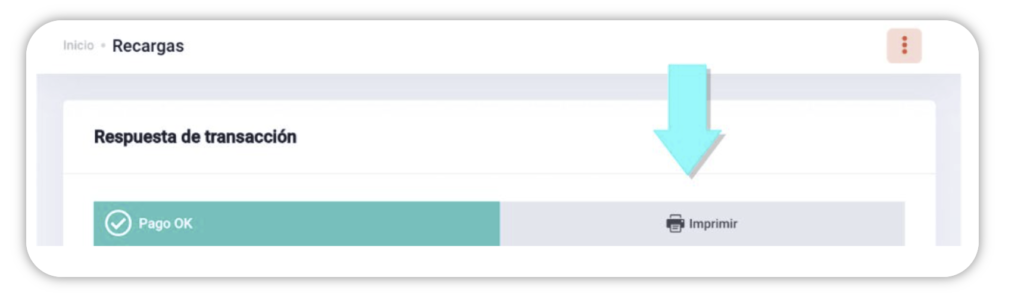
¡PAGO EXITOSO!
¿Se pueden realizar abonos en los servicios del SRI?
Los servicios del SRI disponibles en Mi Negocio Efectivo no permiten realizar abonos o pagos parciales. Para completar la transacción, es necesario cancelar el valor total de la obligación.
¿Necesitas ayuda? Contáctanos
Si tienes dudas o necesitas información adicional sobre este servicio, comunícate directamente con el canal de soporte de la plataforma Mi Negocio Efectivo, donde recibirás la orientación que necesitas.